
主题
Windows 7 安装 KB4474419 补丁说明
尊敬的棋弈家用户:
如果棋弈家 Windows 安装程序提示当前 Windows 7 缺少 KB4474419 补丁,说明这台电脑需要先补齐 Windows 7 的 SHA-2 签名支持,然后再继续安装棋弈家。
微软已经逐步停止 SHA-1 数字签名支持,并改用更安全的 SHA-2 签名机制。部分较旧的 Windows 7 系统本身不支持 SHA-2,可能会导致使用新签名的软件无法正常安装或启动。安装 KB4474419 补丁后,即可修复这类签名支持问题。
本文仅适用于 Windows 7 且未安装 KB4474419 补丁的电脑。Windows 10、Windows 11,以及已经安装过 KB4474419 的 Windows 7 电脑无需处理。
一、Windows 7 SP1 系统
Windows 7 SP1 用户请根据系统位数下载并安装 KB4474419 补丁:
| 系统版本 | KB4474419 补丁 |
|---|---|
| Windows 7 SP1 64 位 | 点此下载 |
| Windows 7 SP1 32 位 | 点此下载 |
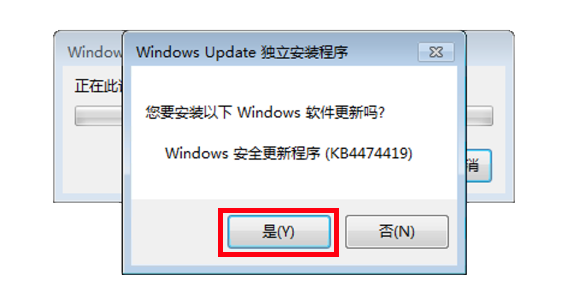
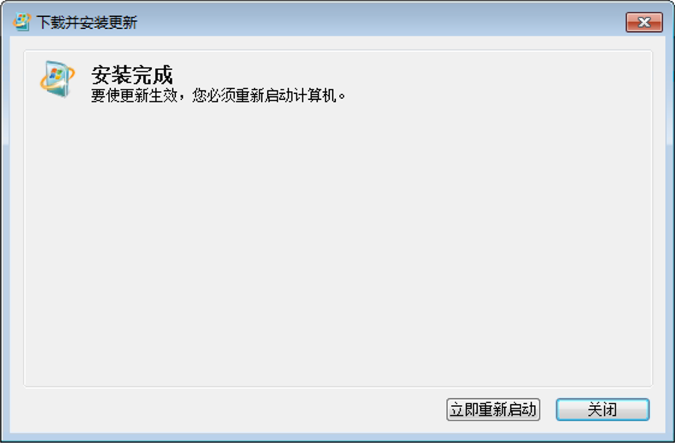
下载完成后,双击 .msu 补丁文件,根据提示完成安装。安装完成后请重启电脑,再重新运行棋弈家 Windows 安装程序。
二、Windows 7 SP0 系统
如果电脑还不是 Windows 7 SP1,需要先升级到 Windows 7 SP1,再安装上面的 KB4474419 补丁。
| 系统版本 | Windows 7 SP1 升级补丁 |
|---|---|
| Windows 7 64 位 / 32 位 | 打开微软更新目录搜索 KB976932 |
升级到 SP1 后,部分较老的专业软件或专用软件可能出现兼容问题。如果电脑用于机构、学校机房或公司办公,建议先咨询电脑维护人员,并提前备份重要数据。
SP1 升级过程可能耗时较长,电脑也可能重启多次,请耐心等待,不要中途强行关机。
三、如何查看是 SP0 还是 SP1
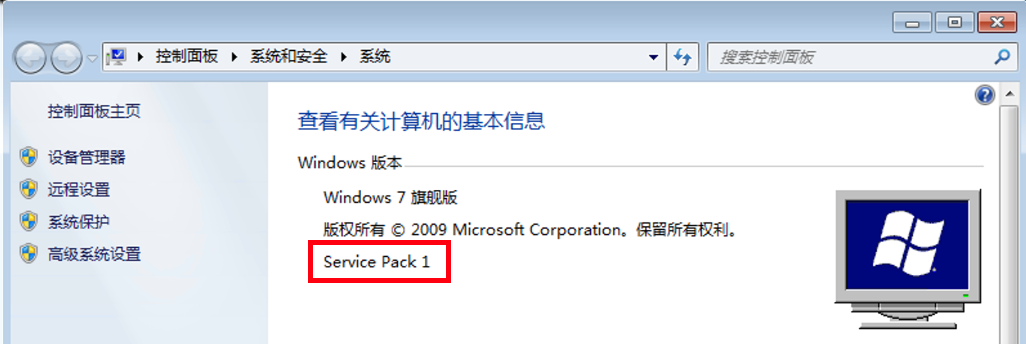
在桌面或开始菜单中找到“计算机”,点击鼠标右键,选择“属性”。
在“Windows 版本”区域查看是否有 Service Pack 1 字样:
- 有
Service Pack 1,说明当前是 Windows 7 SP1,可以直接安装KB4474419。 - 没有
Service Pack 1,说明当前可能是 Windows 7 SP0,需要先安装 SP1。
四、如何查看 32 位或 64 位
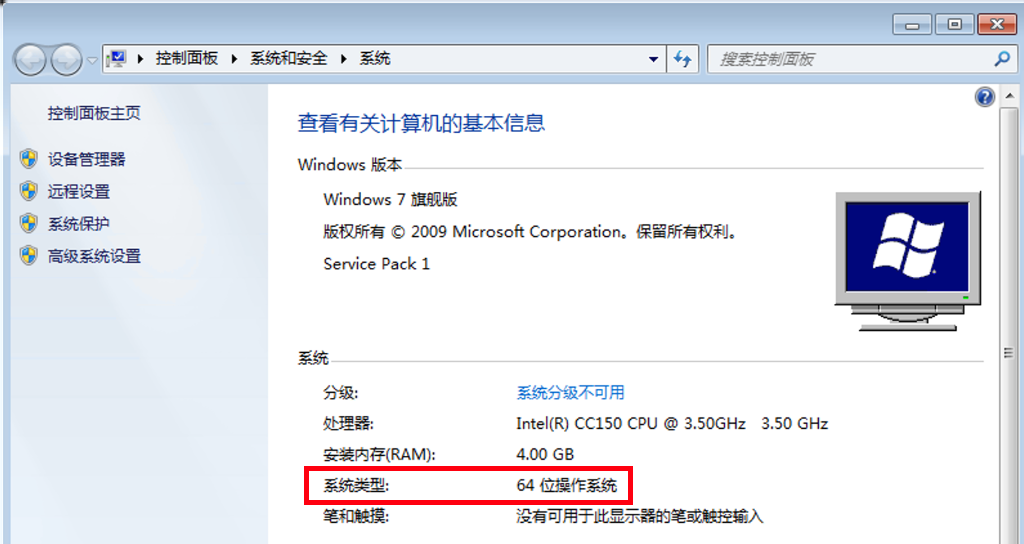
仍在“计算机”右键“属性”页面中,查看“系统类型”:
- 显示
64 位操作系统,请下载 64 位补丁。 - 显示
32 位操作系统,请下载 32 位补丁。
如果下载了错误位数的补丁,安装时可能会提示“不适用于此计算机”,此时换另一个位数的补丁重新安装即可。
五、如何检查是否已安装 KB4474419
如果棋弈家安装程序已经提示缺少 KB4474419,通常不需要再手动检查。若需要确认,可以使用下面任意一种方法。
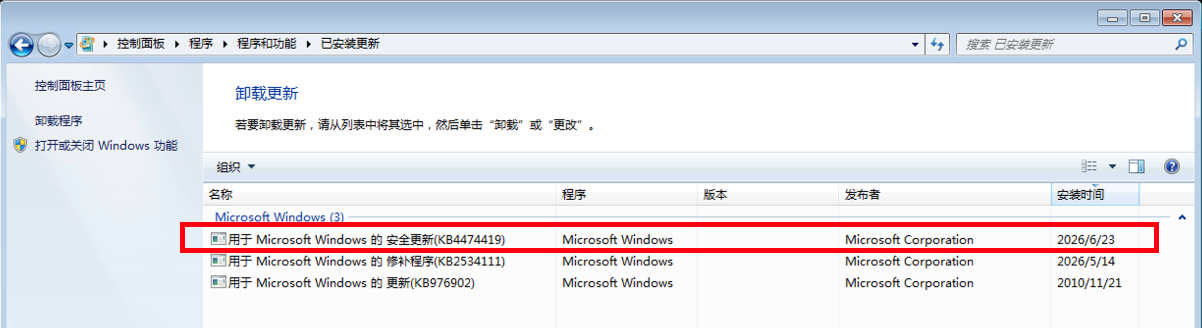
方法一:在控制面板中查看
- 打开“控制面板”。
- 进入“程序”。
- 点击“程序和功能”。
- 点击左侧“查看已安装的更新”。
- 在列表中查找
KB4474419。
如果能找到 KB4474419,说明补丁已经安装。
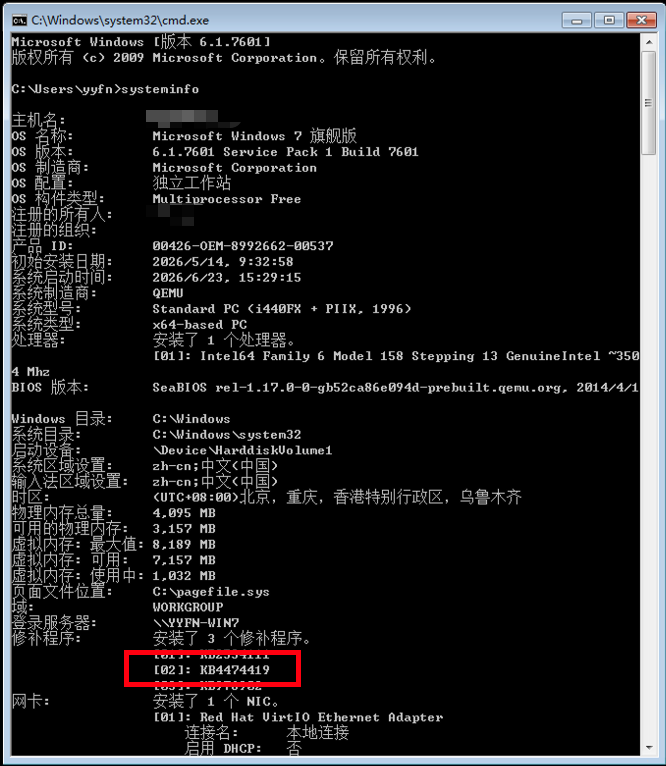
方法二:使用命令提示符查看
- 点击开始菜单。
- 在搜索框中输入
cmd。 - 打开“命令提示符”。
- 输入以下命令并按回车:
bat
systeminfo在结果里的“修补程序”列表中查找 KB4474419。如果能找到,说明补丁已经安装。
六、安装完成后
KB4474419 安装完成后,请先重启电脑。重启后重新打开棋弈家 Windows 安装包,继续安装棋弈家。
如果棋弈家安装程序不再提示缺少补丁,说明补丁已经生效。
七、补丁安装失败怎么办
部分 Windows 7 电脑可能因为系统精简、系统组件损坏或已有系统异常,导致补丁无法安装。
可以先尝试重启电脑后重新安装。如果仍然失败,可以安装 Windows 7 服务堆栈更新 KB4490628,重启后再安装 KB4474419。
如果仍然无法解决,建议联系电脑维护人员处理,或升级到 Windows 10、Windows 11 等更新版本系统。
截图说明
正式发布前,建议把上面的占位图替换成真实 Windows 7 截图。截图时只截关键窗口,不要截到用户姓名、手机号、微信、文件路径等隐私信息。
推荐截图顺序:
- 棋弈家安装程序提示缺少
KB4474419的弹窗。 - 浏览器打开补丁下载页面的画面。
- 双击补丁后的确认安装弹窗。
- 补丁安装完成或提示重启的窗口。
- “计算机”右键“属性”中的
Service Pack 1和“系统类型”。 - 如果实际遇到错误,再补充“不适用于此计算机”或安装失败截图。
Windows 7 可以这样截图:
- 点击开始菜单。
- 搜索并打开“截图工具”。
- 点击“新建”,框选需要的窗口区域。
- 保存为 PNG 图片。
- 把图片放到
docs/app/qa/windows7-kb4474419/目录。 - 将本文中对应的占位图路径替换为真实图片路径。